Neste artigo, você vai aprender tudo o que precisa saber sobre os Campos Personalizados — o recurso que dá superpoderes ao seu SuperFuncionário® e transforma conversas comuns em experiências memoráveis.
Você vai entender como eles funcionam, os diferentes tipos disponíveis, como utilizá-los no dia a dia e, principalmente, como armazenar e reutilizar informações dos usuários para criar interações mais humanas, relevantes e eficazes.
Seja para personalizar atendimentos, qualificar leads, recuperar vendas ou simplesmente encantar seu público, dominar os Campos Personalizados é o passo essencial para explorar todo o potencial da sua IA.
Preparado para deixar seu SuperFuncionário® mais esperto do que nunca? Então vem comigo! 🚀
O que são Campos Personalizados?
Os Campos Personalizados são a base para tornar o seu SuperFuncionário® realmente inteligente e humano. Eles funcionam como a memória permanente da sua IA, permitindo armazenar e reutilizar informações importantes dos usuários ao longo de diferentes interações — indo muito além do que variáveis temporárias como {{chat_history}} conseguem oferecer.
Com os Campos Personalizados, seu SuperFuncionário® consegue lembrar preferências, dados fornecidos anteriormente, últimas interações, compras realizadas e até mesmo onde o usuário clicou — tudo isso para oferecer respostas mais rápidas, relevantes e personalizadas.
Essa personalização transforma simples atendimentos em conversas envolventes, eficientes e alinhadas com os objetivos da sua empresa. Seja para vendas, suporte ou qualificação de leads, os campos permitem que a IA se torne cada vez mais próxima do seu cliente, como se fosse um colaborador de verdade.
O SuperFuncionário® trabalha com três tipos principais de campos para gerenciar e armazenar informações de forma estratégica:
- Campos do Sistema (System Fields): capturam automaticamente dados essenciais do usuário, como nome, e-mail, telefone, localização e muito mais. São ideais para personalizar mensagens sem precisar solicitar novamente essas informações.
- Campos da Conta (Account Fields): armazenam configurações e preferências do próprio chatbot. São úteis para ajustar comportamentos específicos do bot de acordo com cada conta ou cenário de uso.
- Campos Personalizados do Usuário (Custom User Fields – CUFs): são criados manualmente para guardar informações exclusivas fornecidas por cada usuário — como interesses, objetivos, respostas de formulários ou pontuação de testes. Isso permite conversas verdadeiramente personalizadas e inteligentes.
Em alguns casos, como ao utilizar o campo {{last_input}} (que capta a última entrada do usuário em tempo real), é necessário criar um CUF e usar a ação “Set Custom Field” para armazenar o valor capturado. Assim, você mantém esse dado acessível mesmo após o término da sessão.
Essa abordagem permite que seu SuperFuncionário® lembre informações importantes, adapte suas respostas com precisão e entregue experiências cada vez mais envolventes e personalizadas, como um verdadeiro assistente humano faria.
Claro! Aqui está uma versão melhorada com mais clareza, fluidez e um tom mais didático:
Tipos de Campos Personalizados
No SuperFuncionário®, você pode criar diferentes tipos de Campos Personalizados para capturar exatamente o tipo de informação que precisa. Cada tipo de campo foi pensado para se adaptar às mais diversas necessidades das suas automações:
- Texto: Armazena textos curtos e simples, como nomes, preferências, cidades ou respostas breves.
- Número: Ideal para capturar valores numéricos, como idade, quantidade de compras ou pontuações.
- Data: Guarda uma data específica (ex: data de nascimento, agendamento, vencimento).
- Data e Hora: Combina o campo de data com um horário exato — ótimo para registrar marcações de compromissos.
- Verdadeiro/Falso: Indicado para dados binários, como respostas do tipo “sim ou não”, “ativo ou inativo”.
- Texto Longo: Enquanto os campos de texto comuns suportam até 10.000 caracteres, esse tipo pode armazenar até 16 milhões de caracteres, sendo perfeito para conteúdos extensos como prompts de IA, scripts, históricos ou respostas abertas complexas.
Você também pode combinar múltiplos campos personalizados em uma mesma lógica de automação para criar interações mais inteligentes, adaptáveis e fluidas.
A estrutura para usar qualquer Campo Personalizado é sempre: {{nome_do_campo}}
Por exemplo: {{interesse_do_usuario}}, {{pontuacao_quiz}}, {{ultimo_produto_visto}}.
Esses campos são a chave para um atendimento mais eficiente, proativo e totalmente personalizado.
Criação de Campos Personalizados
a. Faça login na sua conta.
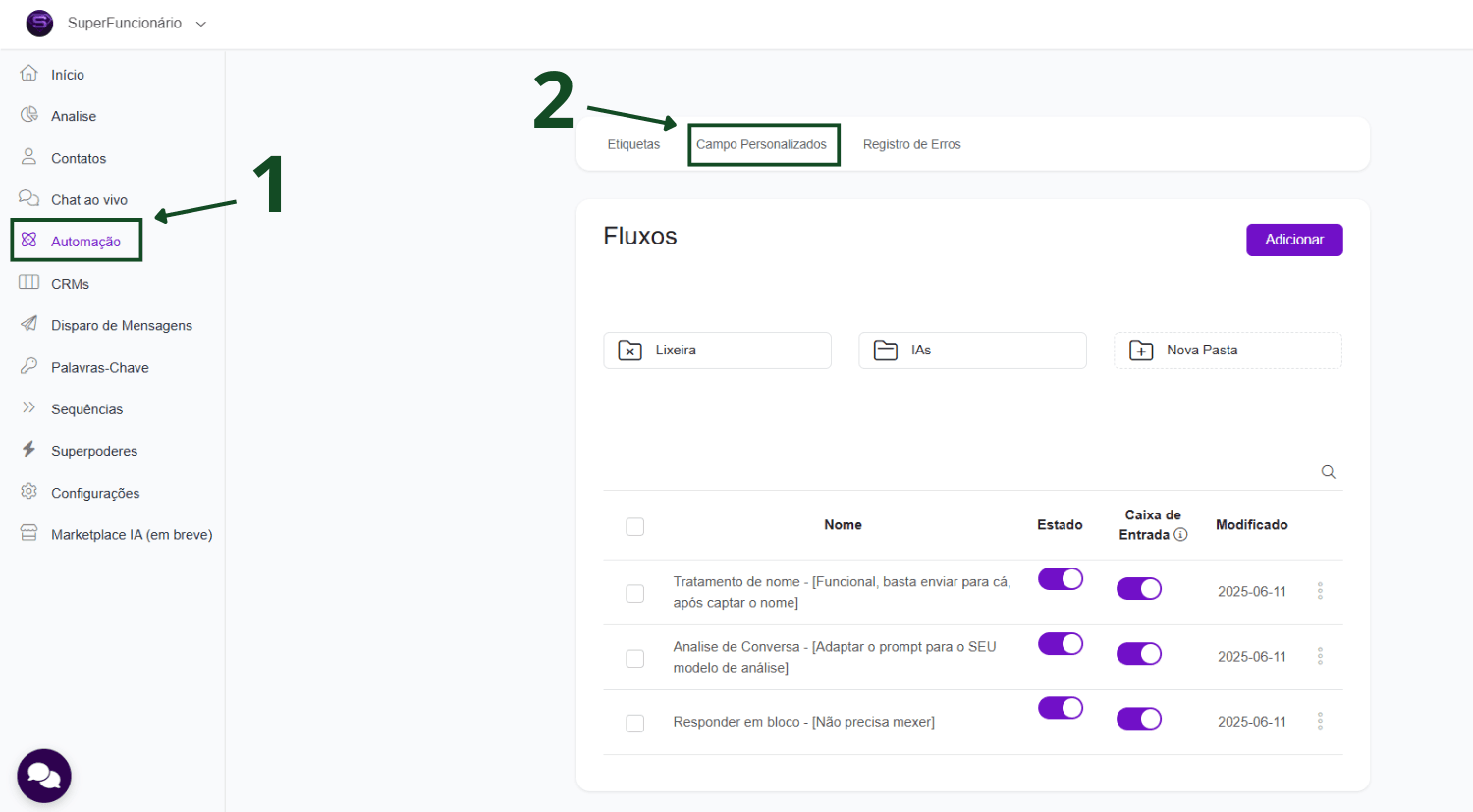
b. Clique em “Automações”.
c. Encontre e clique em “Campos Personalizados”.
d. Clique em “Adicionar”.
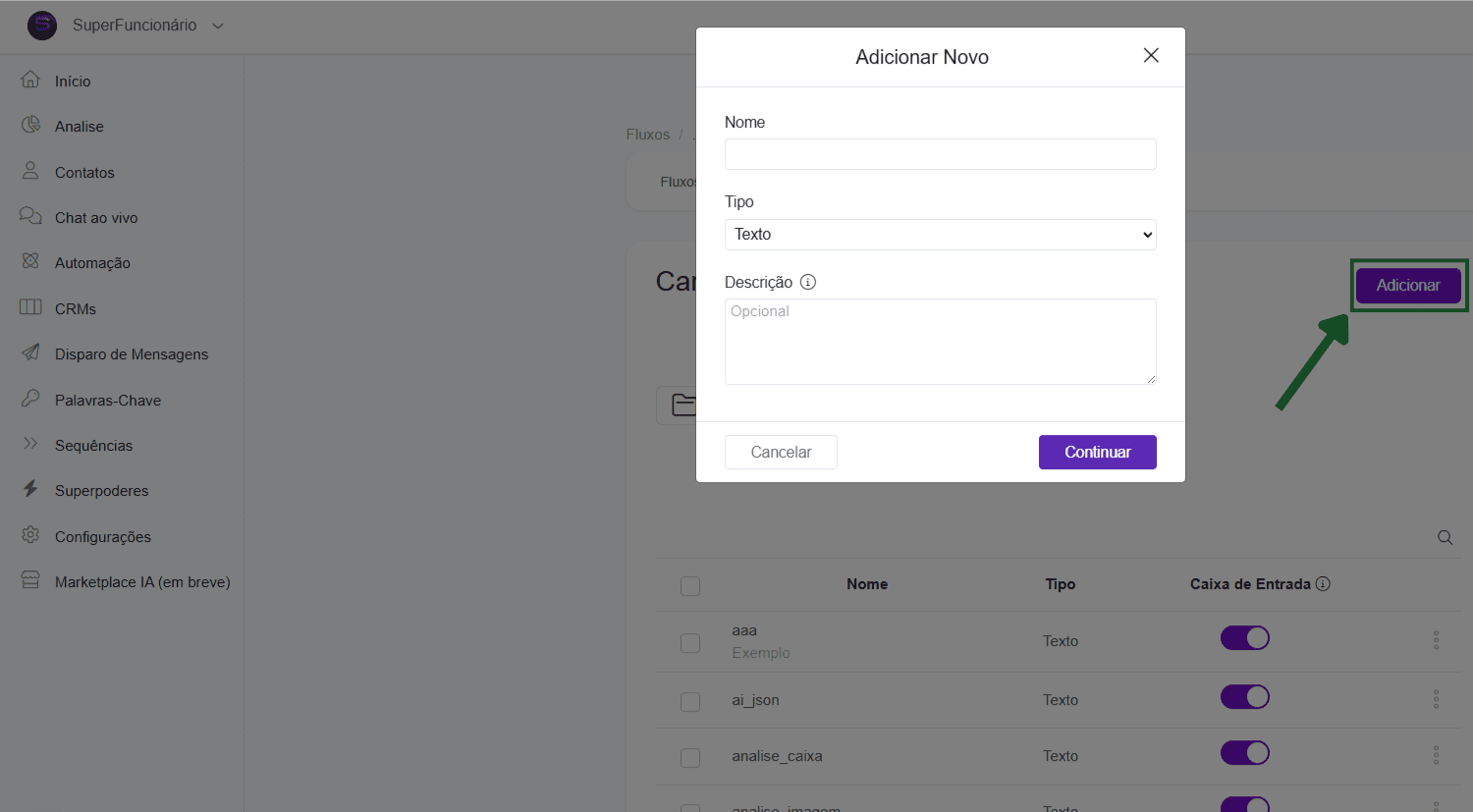
e. Defina o “Nome”, “Tipo” e adicione uma “Descrição” que melhor se adapte à função do seu campo personalizado.
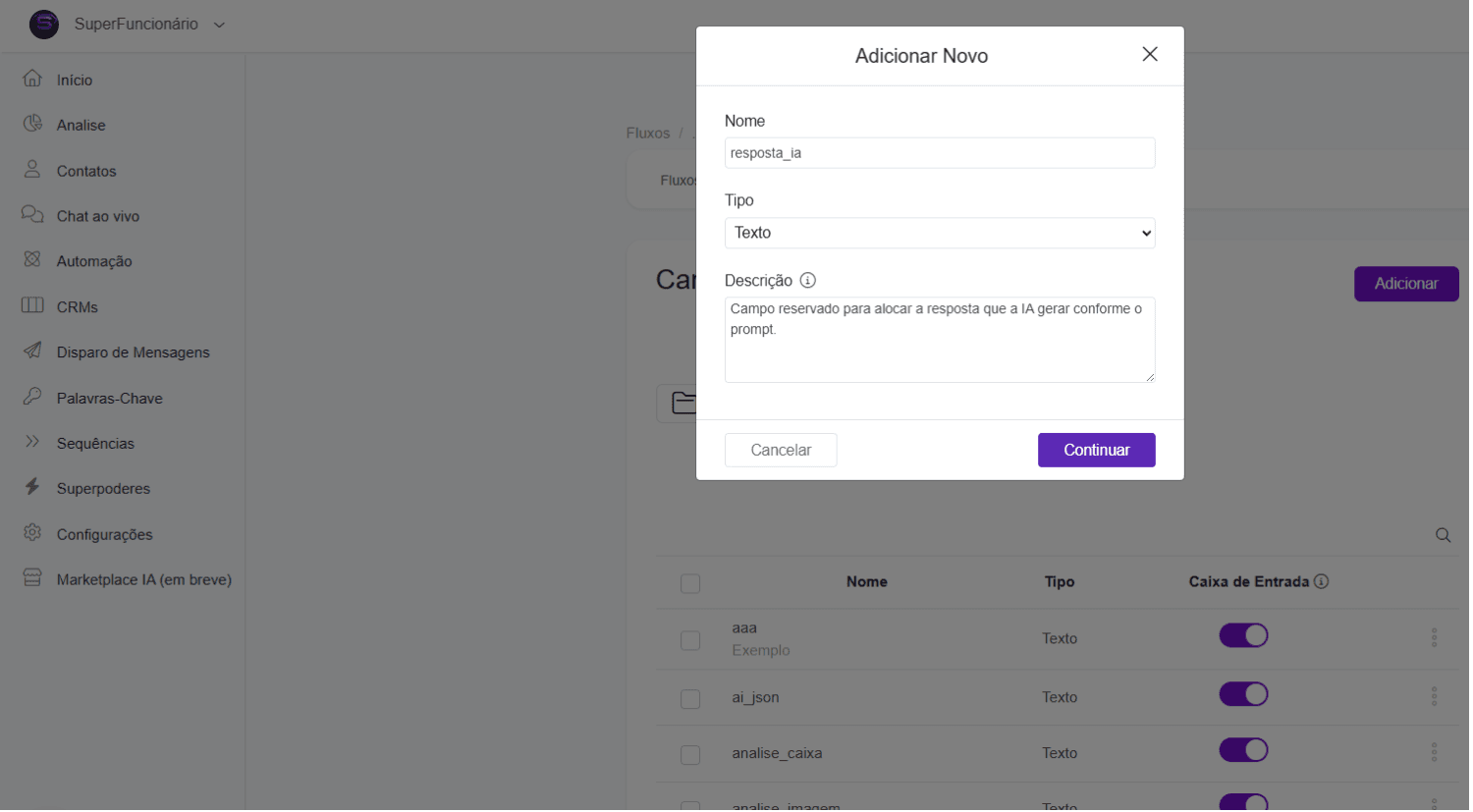
f. Continue para salvar o campo personalizado.
Uso de Campo Personalizado no Fluxo de Automação
Se você já criou um campo personalizado para armazenar a entrada do usuário, está tudo pronto. No entanto, você também pode criar um campo personalizado diretamente enquanto constrói seu fluxo de chat.
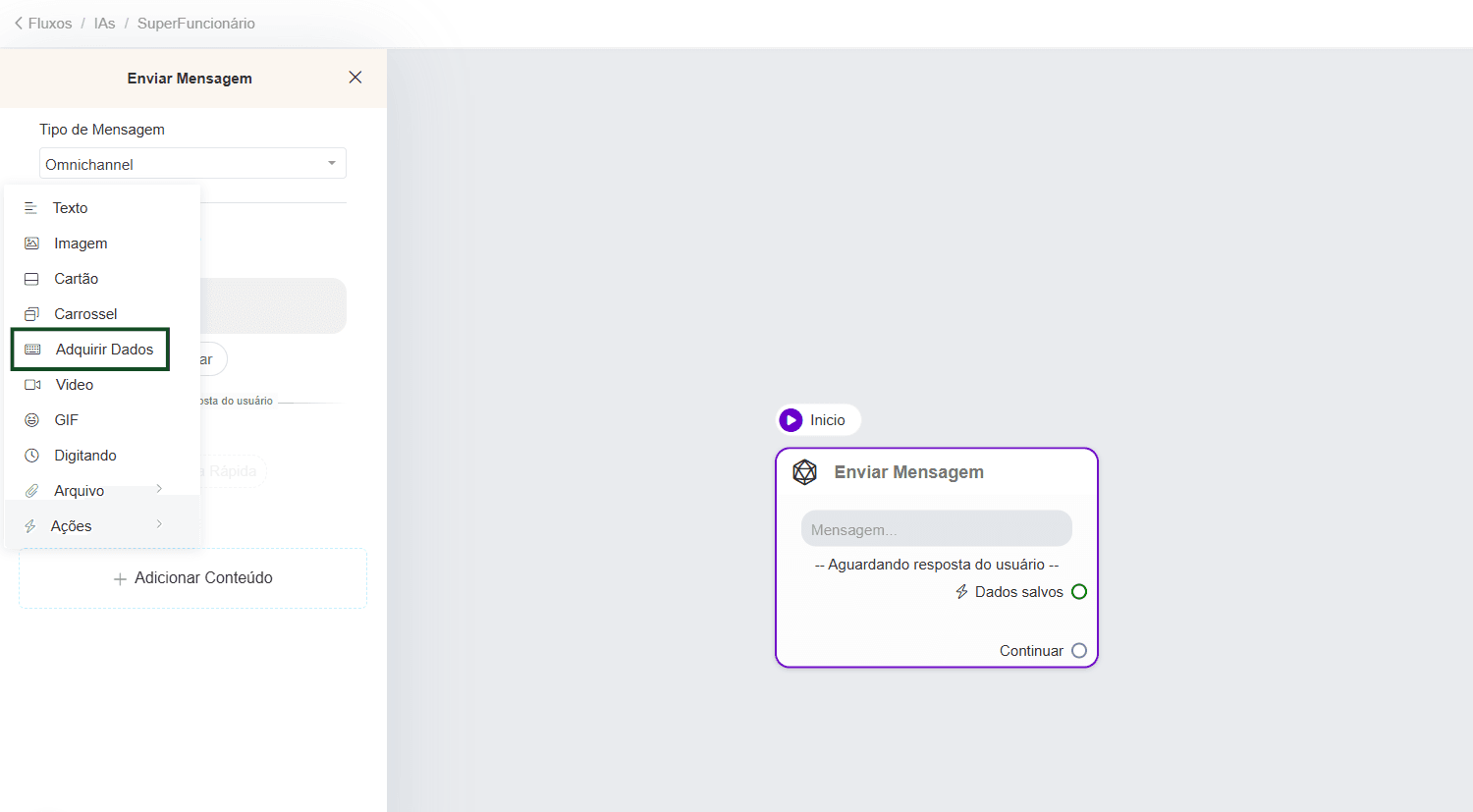
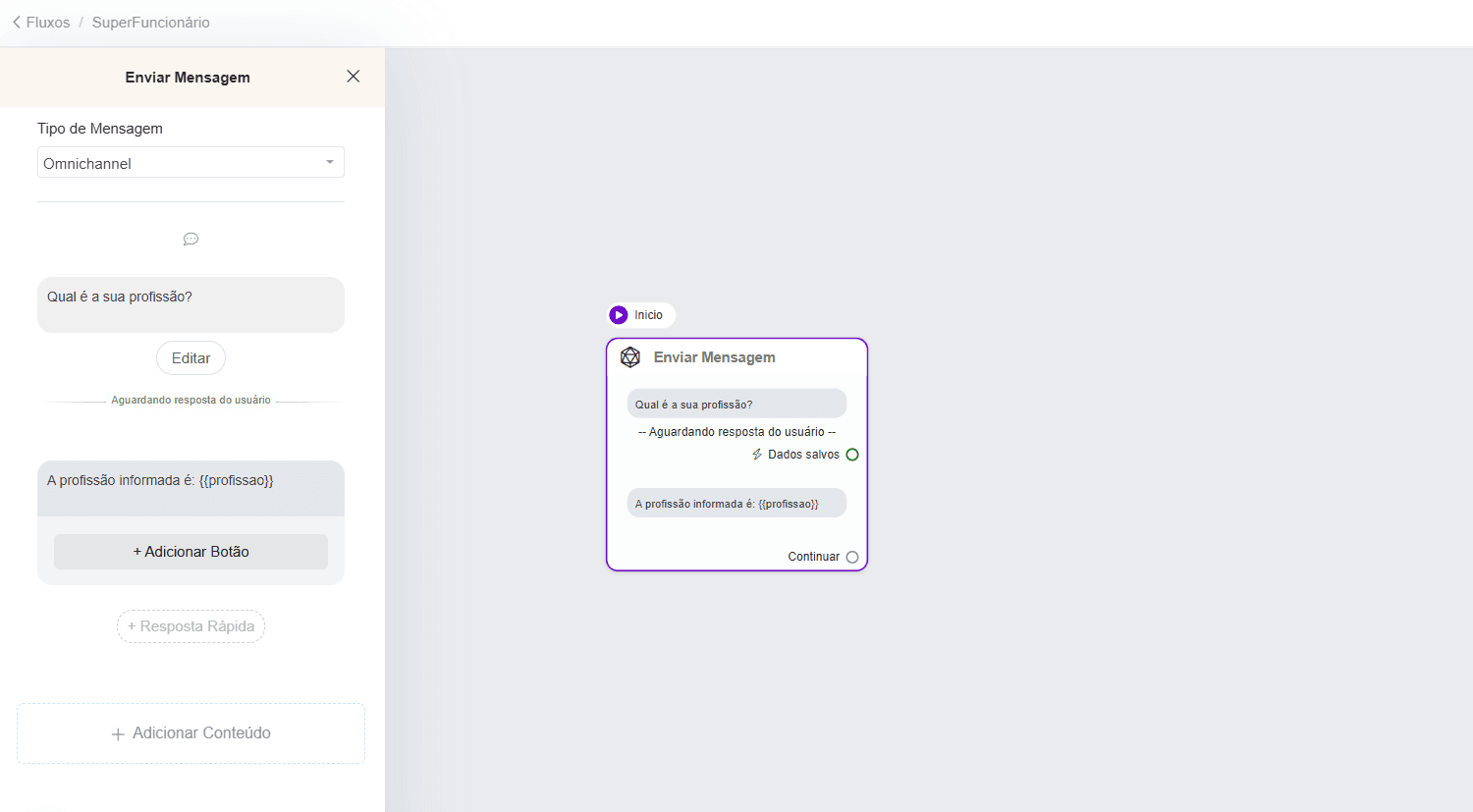
a. Escolha o fluxo onde você gostaria de implementar o recurso de campo personalizado. Dentro do fluxo, use o bloco Adquirir Dados para coletar a entrada de valor em uma variável.
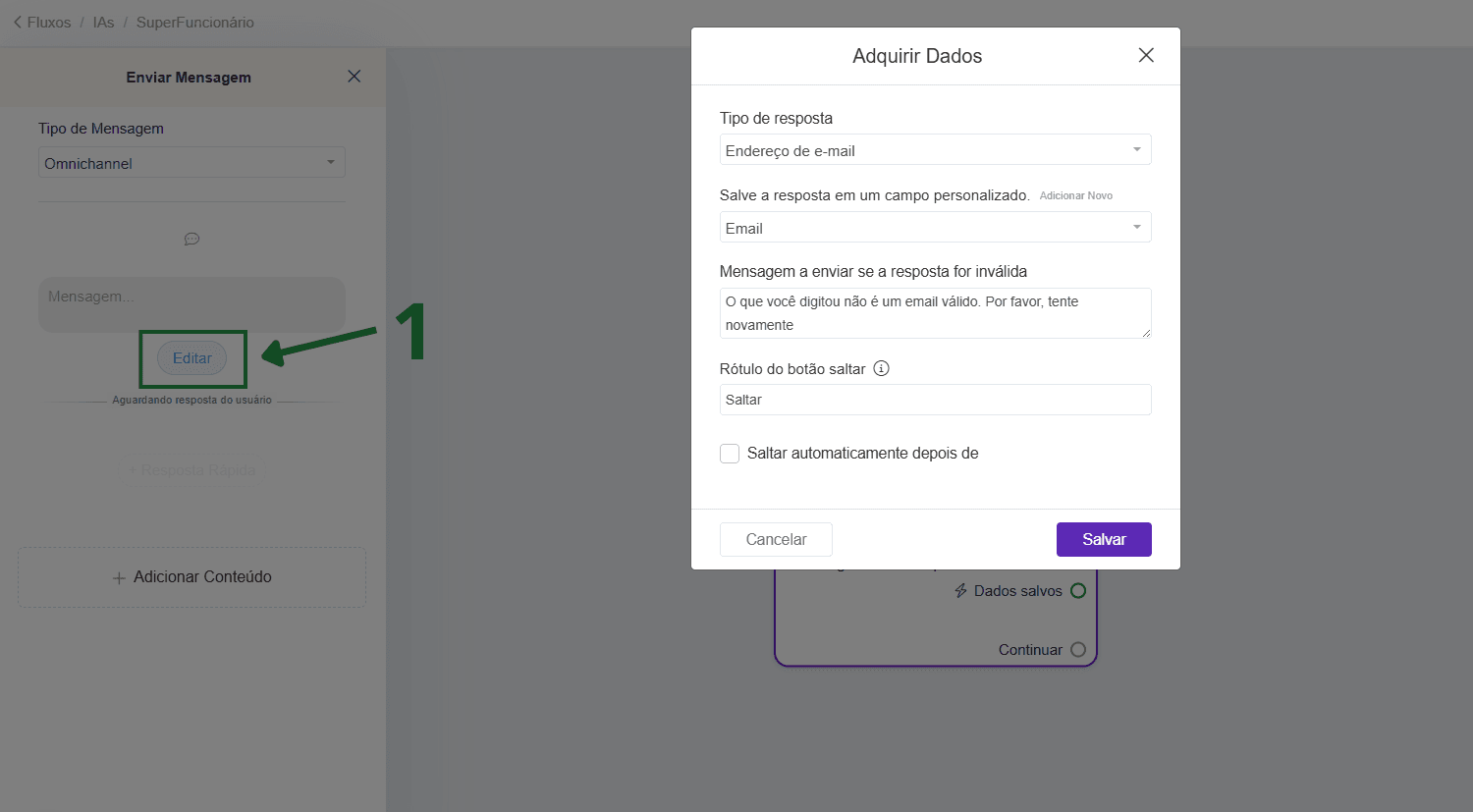
b. Em seguida, clique no botão “Editar” para configurar o campo personalizado.
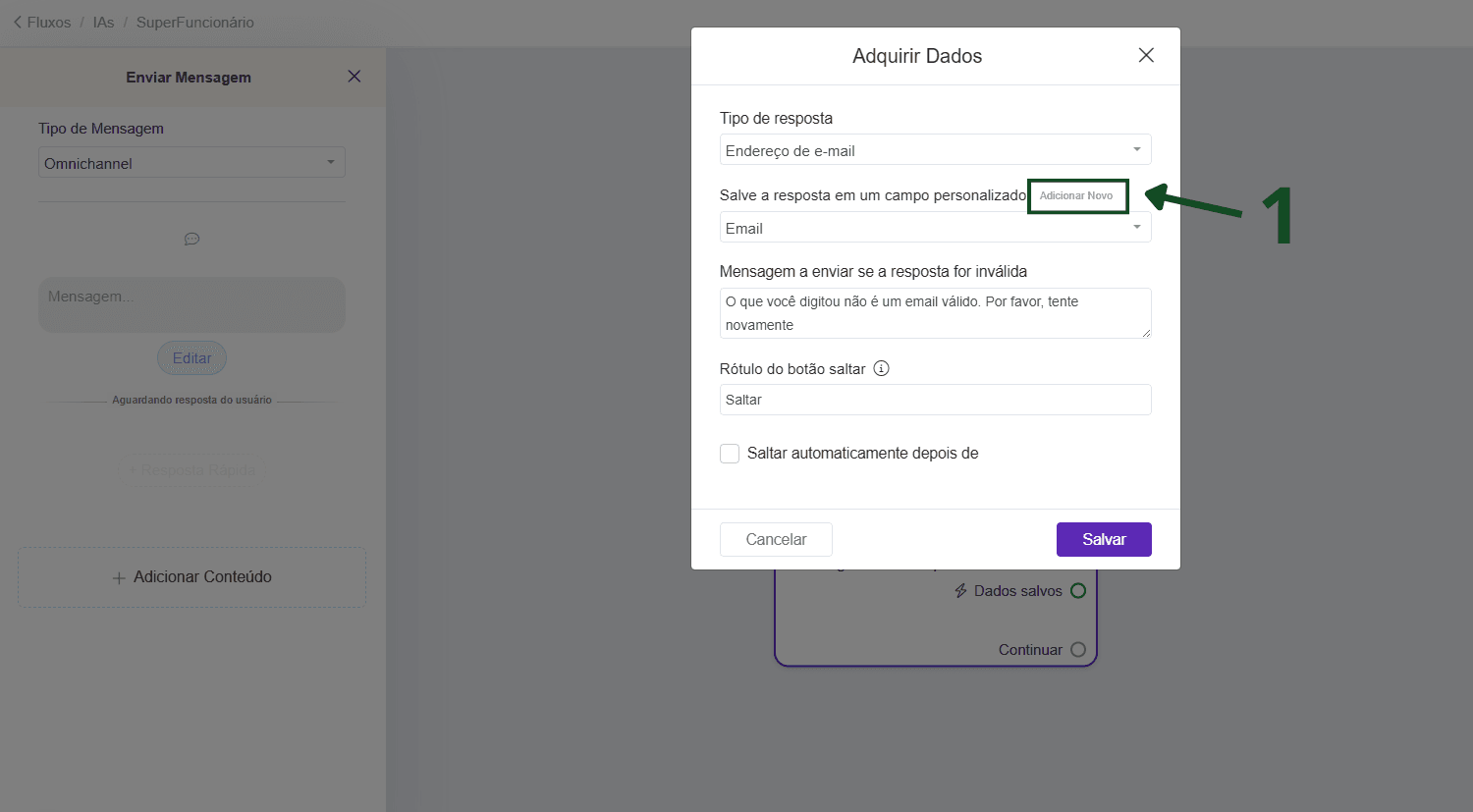
c. Agora, escolha o campo personalizado se já o criou ou você pode criar um novo campo personalizado aqui mesmo no assistente clicando em “Adicionar Novo”.
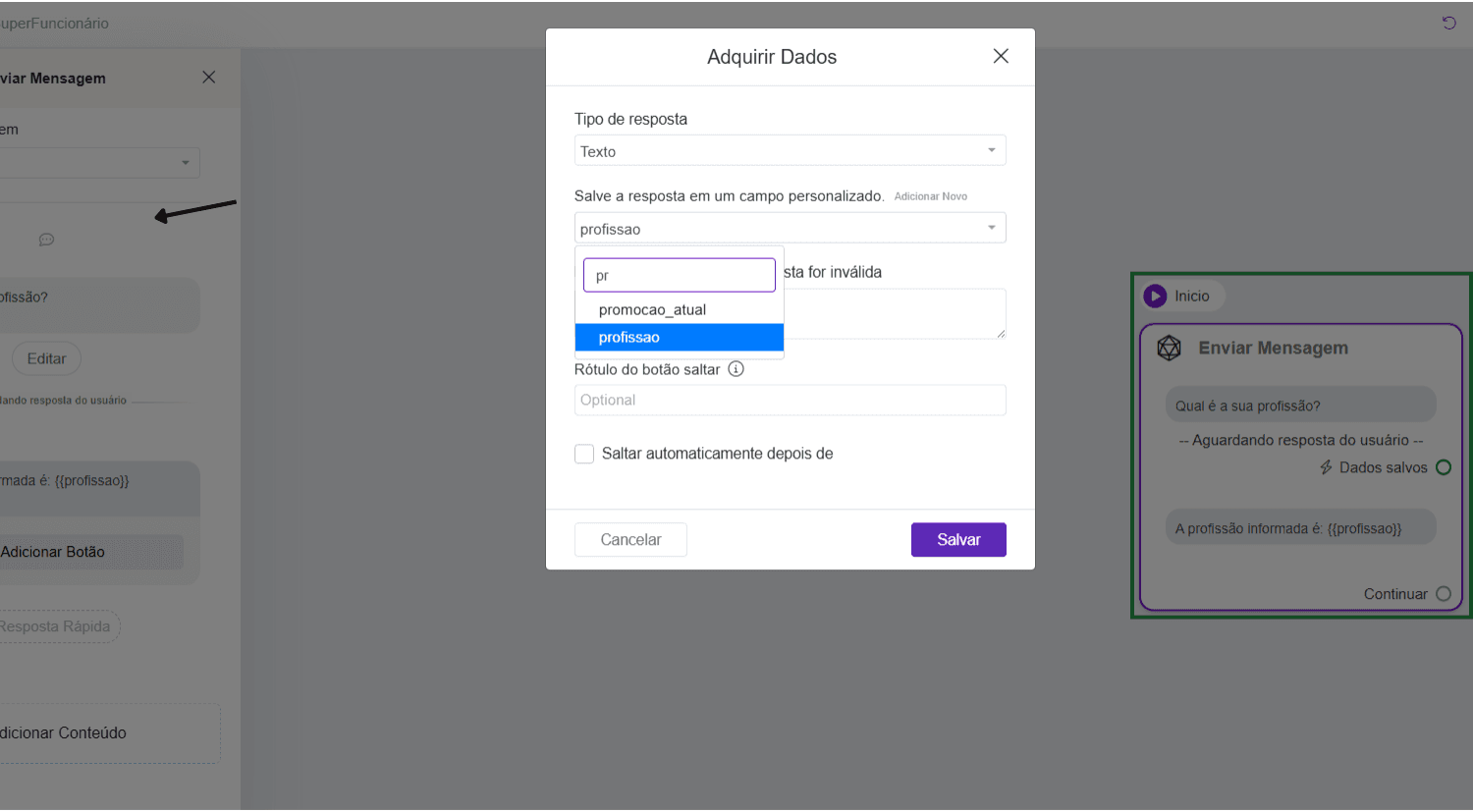
Quando qualquer usuário neste fluxo fornecer a entrada neste campo de entrada do usuário, ela será armazenada no campo personalizado nomeado “profissao”.
A entrada do usuário será salva no campo personalizado designado e pode ser visualizada nas páginas de caixa de entrada e contato. Por exemplo, a cor verde fornecida pelo usuário é armazenada no campo personalizado correspondente nessas páginas.
4- Casos de Uso Práticos
Campos personalizados em plataformas oferecem imenso valor para personalização, permitindo que você personalize suas mensagens e interações para usuários individuais, resultando em uma experiência mais envolvente e relevante.
Entrada do Usuário com o Elemento “Get User Data”
1- Compreendendo a Entrada do Usuário:
No SuperFuncionário®, o elemento “Obter Dados do Usuário” ajuda você a capturar e armazenar informações fornecidas pelos usuários, como mensagens, respostas ou outros dados. A entrada do usuário é essencial para as interações do chatbot e pode vir de muitas formas — mensagens de texto, comandos de voz, cliques em botões ou envios de formulários. Essa entrada representa o que os usuários comunicam ao chatbot, incluindo suas perguntas, preferências ou solicitações.
Capturar e usar eficazmente essa entrada é fundamental porque permite conversas mais personalizadas e relevantes. Ao compreender e responder à entrada do usuário, o chatbot pode oferecer melhores soluções, melhorar o engajamento e criar uma experiência mais valiosa tanto para o usuário quanto para a empresa.
2- Configurando os Prompts de Entrada do Usuário:
Para criar interações de chatbot bem-sucedidas, é importante configurar prompts que guiem os usuários a fornecer as informações de que você precisa.
a- Saudações Personalizadas:
Você pode usar campos personalizados para personalizar a interação saudando os usuários pelo nome. Por exemplo, quando um usuário se inscreve ou fornece seu nome, você pode armazená-lo em um campo personalizado como {{first_name}}. Você pode então usar este campo em suas mensagens de chatbot para personalizar saudações:
“Olá {{first_name}}, bem-vindo ao nosso chatbot! Como podemos ajudá-lo hoje?”.
Esse pequeno toque faz com que os usuários se sintam reconhecidos e cria uma experiência mais envolvente. Ao longo da conversa, você pode continuar a usar {{first_name}} para adicionar um elemento personalizado a cada mensagem.
b- Recomendações de Produtos:
Para SuperFuncionário® de vendas, você pode aproveitar os campos personalizados para recomendar produtos com base nas preferências ou histórico de compras do usuário. Por exemplo, você pode armazenar dados como {{recent_purchase}}.
Usando essas informações, o SuperFuncionário® pode enviar recomendações personalizadas: “Percebemos que você comprou um smartphone. Dê uma olhada em nossos acessórios para celular mais recentes!”. Esse nível de personalização ajuda você a oferecer sugestões relevantes, aprimorando a experiência do usuário e aumentando as chances de vendas adicionais.
c- Configurar Regras de Validação:
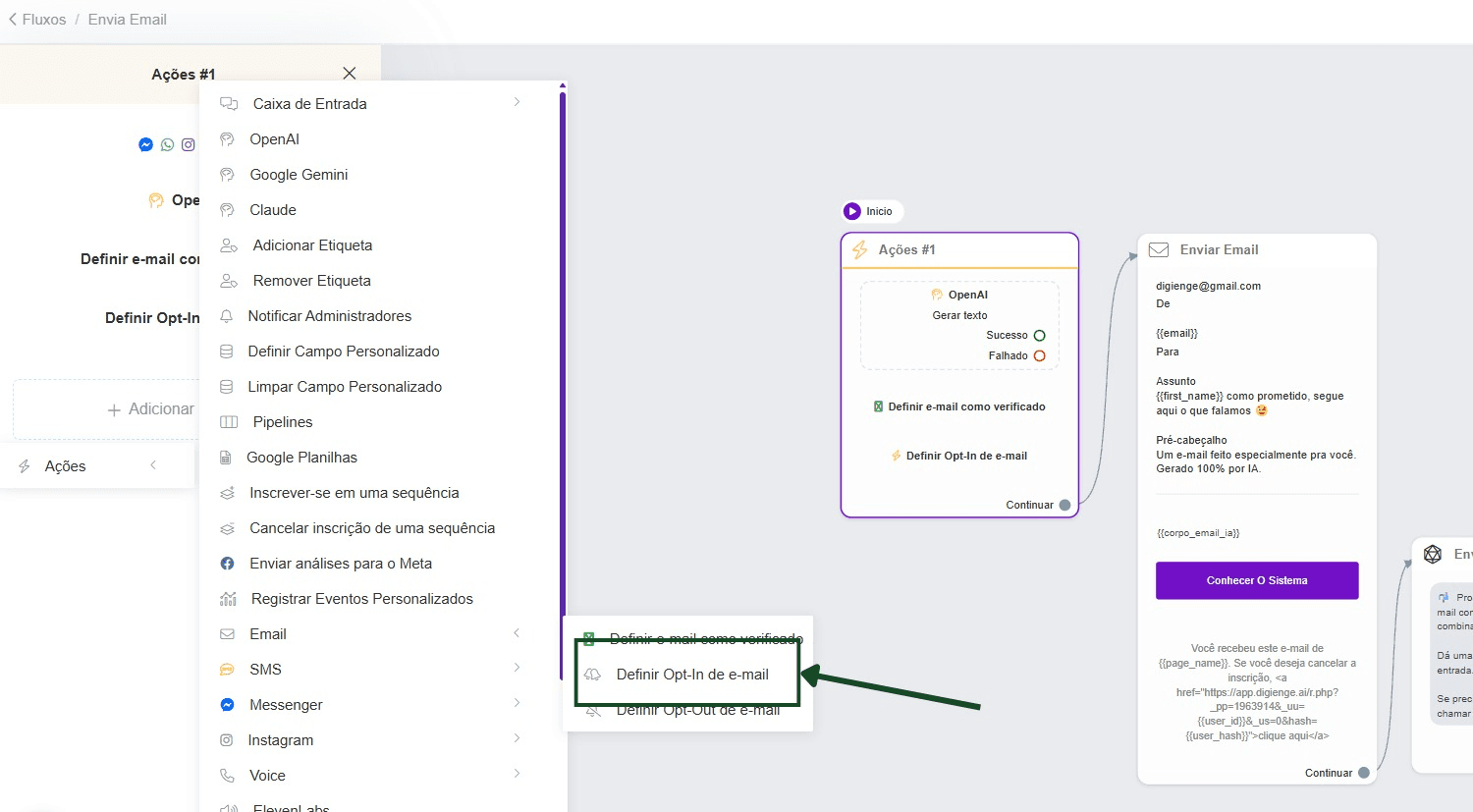
Em alguns casos, você desejará garantir que as informações que os usuários fornecem sejam precisas e no formato correto. As regras de validação ajudam nisso. Por exemplo, se você estiver coletando um endereço de e-mail, defina uma regra de validação para verificar a presença de um símbolo “@” e um domínio válido.
Além disso, certifique-se de que os usuários optaram por receber e-mails para evitar erros. A configuração da validação ajuda você a manter a qualidade dos dados e garante que as interações do seu chatbot sejam suaves e eficazes.
Ao combinar saudações personalizadas, recomendações de produtos e regras de validação, você pode criar uma experiência de chatbot que seja responsiva, personalizada e perfeita para os usuários.
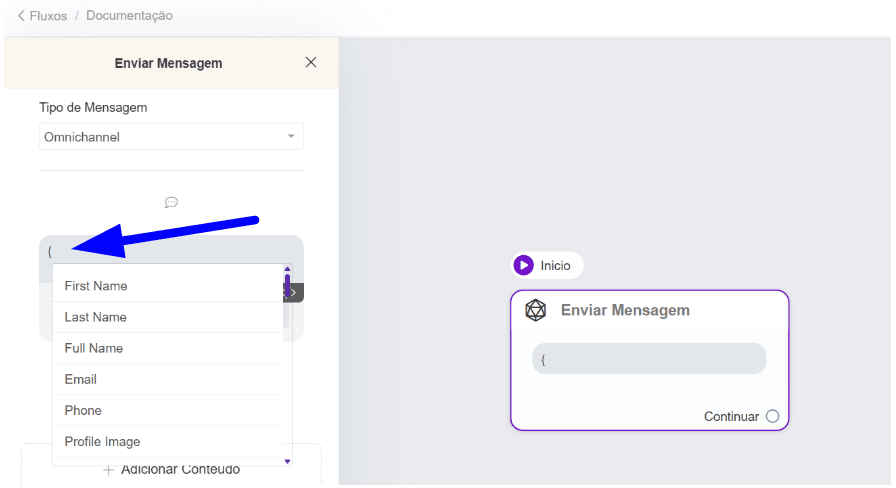
Notas: Para usar campos personalizados em seu fluxo de chat, coloque o nome do campo entre chaves duplas ({{ }}) dentro de um bloco de texto para referenciar o campo personalizado desejado.
Quando você digita a primeira chave, um menu suspenso aparecerá em partes do SuperFuncionário, facilitando a seleção de um CUF. No entanto, mesmo que o menu suspenso não apareça, você ainda pode usar CUFs em quase todos os lugares da plataforma digitando manualmente o nome do campo.
Lista de Campos Personalizados do Sistema no SuperFuncionário
Gerenciamento de Contato e Conta
Variável de Campo | Descrição |
{{first_name}} | O primeiro nome do usuário, útil para criar mensagens personalizadas e amigáveis. |
{{last_name}} | O sobrenome do usuário, usado para criar uma experiência personalizada mais formal. |
{{full_name}} | Combina o primeiro e o último nome do usuário para uso do nome completo em comunicações. |
{{email}} | O endereço de e-mail do usuário, tipicamente usado para acompanhamentos e notificações por e-mail. |
{{phone}} | O número de telefone do usuário, comumente usado para campanhas de SMS ou chamadas de suporte. |
{{user_country}} | O país do usuário, útil para serviços baseados em localização, ofertas ou mensagens específicas da região. |
{{user_state}} | O estado ou região do usuário, relevante para interações ou ofertas mais localizadas. |
{{user_city}} | A cidade do usuário, útil para mensagens ou promoções personalizadas ultra-locais. |
{{inbox_link}} | O link para a caixa de entrada no SuperFuncionário, permitindo que agentes ou administradores acessem as interações do usuário diretamente. |
{{gender}} | O gênero do usuário, usado para mensagens personalizadas que podem ser específicas de gênero. |
{{locale}} | Localização completa do usuário (por exemplo, en_US), indicando tanto o idioma quanto as preferências regionais para comunicação. |
{{locale2}} | Uma versão abreviada da localidade (por exemplo, en) para determinar apenas o idioma preferido do usuário. |
{{username}} | O nome de usuário do Instagram do usuário, usado para interações sociais ou referência. |
{{profile_pic}} | URL da foto de perfil do usuário, permitindo personalização mais rica com elementos visuais. |
{{timezone}} | O fuso horário do usuário, permitindo que o bot envie mensagens sensíveis ao tempo e execute ações com base na hora local do usuário. |
{{user_id}} | Um identificador exclusivo para o usuário no sistema SuperFuncionário, tipicamente usado para rastreamento interno e interações de API. |
{{subscribed_date}} | A data em que o usuário se inscreveu ou foi adicionado ao sistema, útil para calcular o tempo de permanência do usuário ou para campanhas baseadas em assinatura. |
{{fb_chat_link}} | Um link direto para a caixa de entrada do Facebook Messenger do usuário para fácil acesso a chats em andamento. |
{{me}} | Um link que permite aos usuários visualizar ou excluir seus dados para cumprir as regulamentações GDPR, garantindo transparência e controle do usuário. |
{{webchat}} | Um link de webchat que pode ser compartilhado com usuários, permitindo fins de rastreamento e recuperação. É compatível com payloads e oferece casos de uso flexíveis. |
{{user_code}} | Um código exclusivo atribuído ao usuário, frequentemente usado para rastreamento ou identificação em sistemas internos. |
{{last_btn_title}} | O título do último botão clicado pelo usuário, útil para rastrear interações e preferências do usuário. |
{{last_interaction}} | O carimbo de data/hora da última interação do usuário com o chatbot, útil para acompanhamentos ou estratégias de engajamento. |
{{last_order}} | Os detalhes do último pedido feito pelo usuário, particularmente relevante para e-commerce e bots transacionais. |
{{last_seen}} | A última vez que o usuário foi visto interagindo com o chatbot, fornecendo insights sobre o engajamento do usuário. |
{{last_text_input}} | A última mensagem de texto que o usuário enviou ao chatbot, útil para analisar a entrada do usuário e fornecer respostas contextuais. |
{{last_input}} | A última entrada (texto, imagem, vídeo, áudio ou arquivo) enviada pelo usuário ao chatbot, oferecendo insight sobre a atividade do usuário. |
{{last_input_type}} | Especifica o tipo da última entrada fornecida pelo usuário (por exemplo, texto, imagem, vídeo), ajudando a categorizar as interações. |
{{consecutive_failed_reply}} | O número de respostas consecutivas falhas do chatbot, usado para tratamento de erros ou acionamento de mensagens de fallback. |
{{last_ref}} | Refere-se ao último ponto de entrada ou link de referência clicado pelo usuário, ajudando a rastrear as fontes do usuário. |
{{last_ad}} | O ID do último anúncio do Facebook que levou o usuário ao chatbot, usado para atribuição de marketing e rastreamento. |
{{user_channel}} | Indica o canal de comunicação primário usado pelo usuário (por exemplo, Messenger, Webchat), ajudando a adaptar as respostas à plataforma. |
{{user_hash}} | Um valor hash exclusivo do usuário, oferecendo rastreamento e identificação seguros em várias plataformas. |
{{user_tags}} | Uma lista de tags aplicadas ao usuário para segmentação, categorização ou direcionamento em campanhas. |
{{user_external_id}} | ID de usuário externo usado para plataformas de terceiros como Messenger ou Instagram. |
{{user_source}} | Indica a fonte de onde o usuário se originou (por exemplo, anúncios, comentário do Facebook), útil para análise de marketing. |
{{assigned_admin_name}} | O nome do administrador atribuído ao usuário, permitindo o rastreamento do agente ou a atribuição de tarefas. |
{{assigned_admin_id}} | O ID do administrador atribuído ao usuário, útil para gerenciar interações da equipe e responsabilidade. |
{{current_user_time}} | A hora local atual do usuário, com base em seu fuso horário, útil para entregar mensagens ou notificações sensíveis ao tempo. |
{{chat_history}} | Retorna as últimas 50 mensagens trocadas entre o usuário e a empresa, útil para revisão ou contexto. |
{{chat_history_large}} | Retorna as últimas 200 mensagens trocadas entre o usuário e a empresa para uma revisão estendida de conversas passadas. |
{{chat_history_details}} | Retorna as últimas 50 mensagens trocadas com os detalhes do remetente, útil para identificar o fluxo da conversa. |
{{chat_history_details_large}} | Retorna as últimas 200 mensagens trocadas com detalhes do remetente, fornecendo um histórico estendido para análise mais profunda. |
{{last_points}} | Armazena a pontuação mais recente do questionário do usuário. Recomendado para armazenar em um CUF específico do questionário após cada conclusão. |
{{user_notes}} | Retorna todas as notas adicionadas ao perfil do usuário, incluindo feedback, interações passadas e comentários para referência do agente. |
{{last_user_note}} | Recupera a nota ou comentário mais recente adicionado ao perfil do usuário, fornecendo uma referência rápida à atividade mais recente. |
{{last_call_recorded}} | Contém o link URL para a gravação de chamada mais recente associada ao usuário, útil para revisar interações telefônicas. Nota: Apenas o Twilio suporta este recurso no momento. |
{{last_step}} | Armazena o ID do PASSO do último passo executado em um fluxo publicado, permitindo o rastreamento do progresso do usuário através do fluxo. |
{{current_step}} | Contém o ID do PASSO do passo atualmente ativo em um fluxo publicado, mostrando o passo com o qual o usuário está interagindo atualmente. |
{{account_name}} | O nome da conta associada ao chatbot, frequentemente usado para fins de branding ou identificação. |
{{account_id}} | O identificador exclusivo da conta, tipicamente usado para rastreamento interno e integrações de sistema. |
{{account_image}} | A imagem de perfil associada à conta, útil para branding ou exibição de visuais específicos da conta. |
{{api_key}} | A chave API associada à conta, usada para integrações e acesso a serviços externos. |
{{webchat_parent_url}} | A URL da página web pai onde o webchat está sendo visualizado ou o chat está ocorrendo. |
{{active_call_id}} | ID de Chamada do AudioCodes. |
{{assigned_admin_email}} | O endereço de e-mail do administrador atribuído ao usuário. Útil para rastreamento interno, responsabilidade da equipe ou roteamento de conversas para o agente certo. |
{{last_input_failure}} | Descreve por que a última tentativa de “Get User Data” falhou. Valores possíveis incluem timeout, user_skipped ou invalid_input_attempts. Útil para tratamento de erros e lógica de fallback. |
{{admin_name}} | O nome do administrador que enviou a última mensagem ou fluxo para o usuário da caixa de entrada. Útil para manter um tom pessoal em acompanhamentos ou rastreamento de interações de agentes humanos. |
Campos Personalizados do Instagram
Variável de Campo | Descrição |
{{ig_user_name}} | O nome de usuário do Instagram do usuário. |
{{ig_followers}} | A contagem total de seguidores da conta do Instagram do usuário. |
{{ig_verified}} | Indica se a conta do Instagram do usuário é verificada (verdadeiro/falso). |
{{ig_follow_business}} | Se o usuário segue a conta comercial no Instagram (verdadeiro/falso). |
{{ig_business_follow_user}} | Se a empresa segue a conta do Instagram do usuário (verdadeiro/falso). |
{{last_story_id}} | O ID da história da última história do Instagram respondida pelo usuário. |
{{last_fb_comment}} | O texto do comentário mais recente do usuário no Instagram (plataforma cruzada para Instagram/Facebook). |
{{last_post_id}} | O ID da última postagem comentada pelo usuário (plataforma cruzada para Instagram/Facebook). |
{{last_comment_id}} | O ID do comentário mais recente do usuário (plataforma cruzada para Instagram/Facebook). |
{{total_new_tagged}} | Número de usuários que não estão em sua lista de contatos que foram marcados no comentário. Funciona apenas no Facebook. |
{{total_tagged}} | Número de usuários que não foram marcados no comentário. Funciona apenas no Facebook. |
Campos Personalizados do Facebook Messenger
Variável de Campo | Descrição |
{{last_fb_comment}} | O texto do comentário mais recente do usuário no Facebook. |
{{last_post_id}} | O ID da última postagem comentada pelo usuário. |
{{last_comment_id}} | O ID do comentário mais recente do usuário. |
{{page_user_name}} | O nome de usuário da pessoa interagindo via Facebook Messenger. |
{{fb_chat_link}} | Um link direto para a caixa de entrada do Facebook Messenger do usuário para fácil acesso a conversas em andamento. |
{{last_ad}} | O ID do último anúncio do Facebook que levou o usuário ao chatbot, usado para atribuição de marketing e rastreamento. |
{{total_new_tagged}} | Número de usuários que não estão em sua lista de contatos que foram marcados no comentário. Funciona apenas no Facebook. |
{{total_tagged}} | Número de usuários que não foram marcados no comentário. Funciona apenas no Facebook. |
Campos Personalizados de Localização
Variável de Campo | Descrição |
{{last_latitude}} | A última latitude conhecida do usuário, disponível apenas se o usuário compartilhou sua localização. |
{{last_longitude}} | A última longitude conhecida do usuário, disponível apenas se o usuário compartilhou sua localização. |
Campos Personalizados de Agendamento
Variável de Campo | Descrição |
{{booking_date}} | A data do agendamento programado do usuário. |
{{booking_link}} | O link para a confirmação ou detalhes da reserva para o agendamento. |
{{booking_id}} | O identificador exclusivo para a reserva de agendamento do usuário. |
{{booking_calendar}} | O calendário associado ao agendamento, frequentemente usado para visualizar ou gerenciar a reserva. |
O que fazer se um campo do sistema não estiver visível:
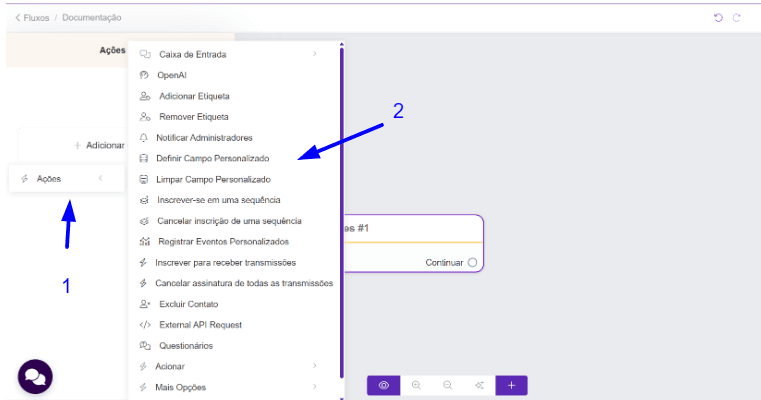
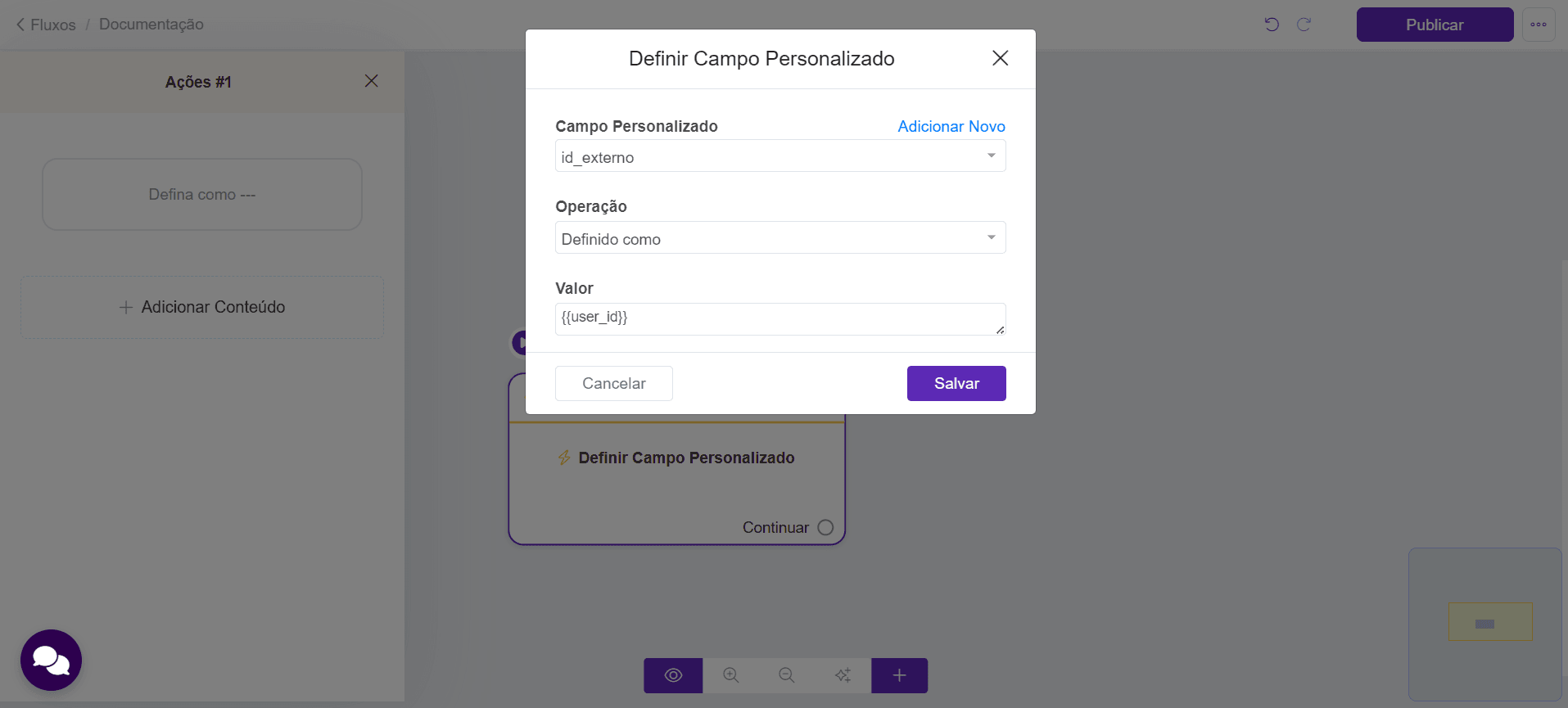
No construtor de fluxo, você pode nem sempre ver os campos do sistema na lista de sugestões. Se você precisar usar um campo do sistema para tarefas como enviar dados para o Google Sheets ou outras integrações, mas ele não estiver aparecendo, ainda é possível contornar isso.
A solução é criar um campo personalizado e usar a ação “Definir Campo Personalizado” para transferir o valor do campo do sistema para o seu campo personalizado. Dessa forma, você pode referenciar e usar os dados do campo do sistema onde for necessário, mesmo que não estejam diretamente disponíveis na lista suspensa.
Casos de Uso Práticos
Incorpore campos de sistema nas mensagens do seu chatbot. Aqui está um exemplo prático:
Confirmação de Assinatura de E-mail: Você pode usar campos de sistema para capturar o endereço de e-mail de um usuário e confirmar a assinatura dele:
Assistente: “Obrigado por conversar conosco, {{first_name}}! Você gostaria de assinar nossa newsletter? Já temos seu endereço de e-mail como {{email}}, está correto?”
Essa abordagem simplifica o processo de assinatura usando o endereço de e-mail já associado à conta da plataforma de mensagens do usuário.
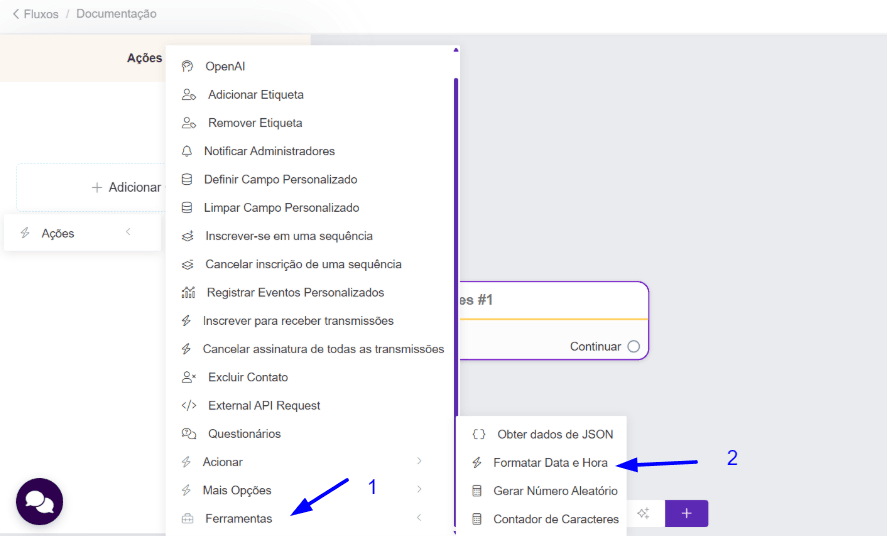
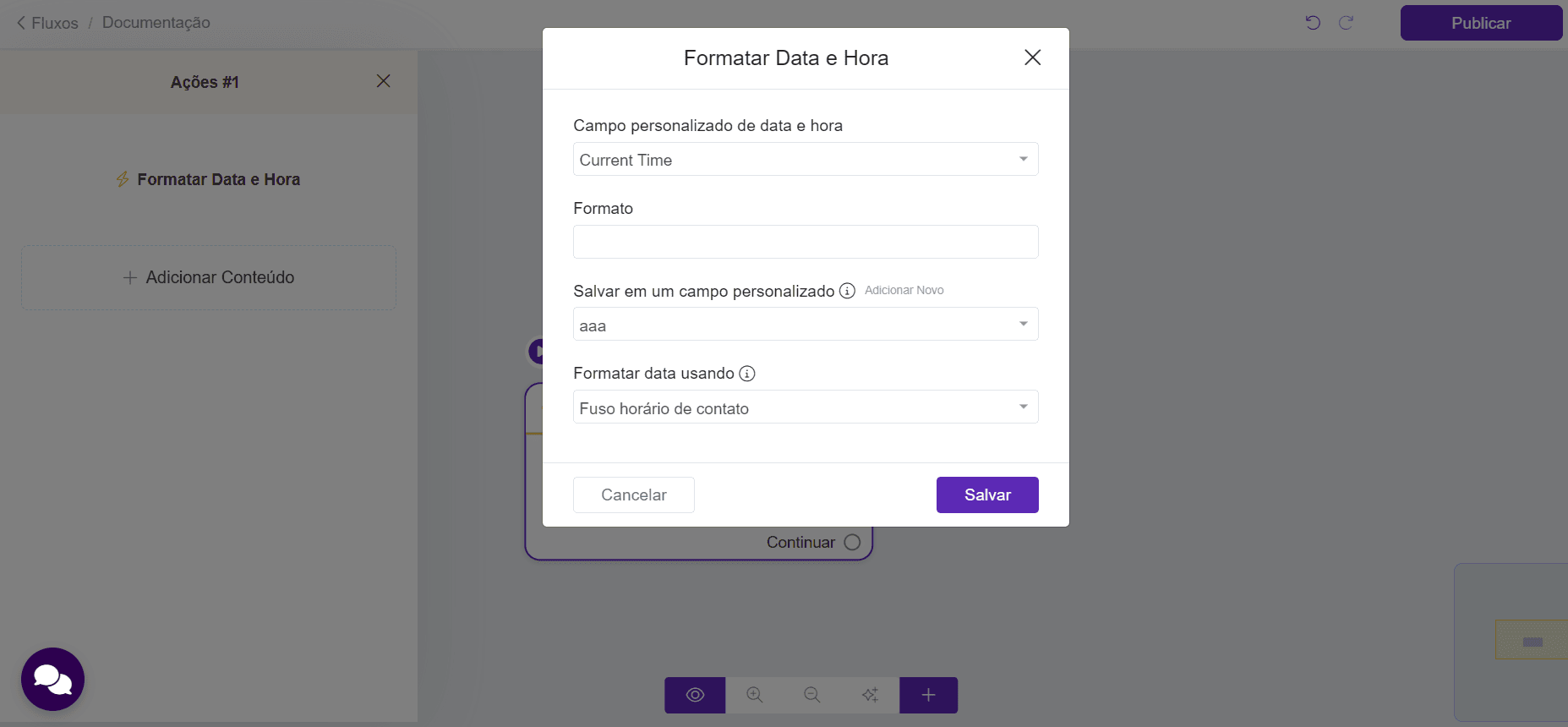
Para datas, certifique-se de que sejam inseridas no formato correto (por exemplo, DD/MM/AAAA) e que estejam dentro de um período de tempo sensato, como não muito no passado ou no futuro. Isso garante que a data seja utilizável e faça sentido para as necessidades do seu chatbot.
Conclusão
Os Campos Personalizados são o que transformam seu SuperFuncionário® em um verdadeiro atendente inteligente. Eles:
- Tornam a conversa altamente personalizada.
- Permitem lógica condicional com base no comportamento e histórico do usuário.
- Viabilizam integrações avançadas com ferramentas como Google Sheets.
- Aumentam significativamente a conversão, o engajamento e a eficiência do atendimento.
Se você já é assinante do SuperFuncionário®, aproveite ao máximo essas funcionalidades para construir experiências incríveis com sua IA.
👉 Ainda não é assinante?
Então você está perdendo a chance de automatizar atendimentos com inteligência, personalização e performance de verdade.